Stellen Sie sich vor, ein neuer Mitarbeiter startet in Ihrem Unternehmen. Er hat tausend Fragen: Wie läuft der Onboarding-Prozess ab? Wo findet er die Urlaubsrichtlinien? Welche Tools nutzt das Team? Ohne ein gut strukturiertes Firmen-Wiki verbringt er Stunden damit, Kollegen zu fragen, E-Mails zu durchsuchen und sich durch unstrukturierte Ordner zu kämpfen.
Genau hier kommt die Kombination aus einem interaktiven Firmen-Wiki und Künstlicher Intelligenz ins Spiel. Moderne KI-Tools revolutionieren die Art und Weise, wie Unternehmen ihr Wissen dokumentieren, organisieren und zugänglich machen.
Ein gut aufgebautes Firmen-Wiki mit KI kann:
- ✅ Onboarding-Zeiten um bis zu 40 % verkürzen
- ✅ Wissensverlust bei Mitarbeiterwechseln verhindern
- ✅ Supportanfragen intern drastisch reduzieren
- ✅ Kollaboratives Arbeiten fördern und Silos aufbrechen
- ✅ Inhalte automatisch aktuell halten – dank KI-Integration
In dieser ausführlichen Anleitung zeigen wir Ihnen, wie Sie Schritt für Schritt ein professionelles, KI-gestütztes Firmen-Wiki aufbauen – von der Planung bis zur laufenden Pflege. Außerdem erfahren Sie, wie Sie KI-generierte Texte clever einsetzen können, um Ihre Wiki-Inhalte schnell und qualitativ hochwertig zu befüllen.
Tipp: Professionelles Content-Writing für Unternehmenswebsites kann den Aufbau Ihres Wikis erheblich beschleunigen.
Inhalt
Was ist ein Firmen-Wiki überhaupt?
Ein Firmen-Wiki (auch Corporate Wiki oder internes Wiki genannt) ist eine zentrale, webbasierte Wissensdatenbank, in der Unternehmen ihre internen Informationen, Prozesse, Richtlinien und Expertise strukturiert speichern. Im Gegensatz zu statischen Dokumenten oder E-Mail-Ketten ist ein Wiki:
- Kollaborativ – Mehrere Personen können gleichzeitig bearbeiten
- Durchsuchbar – Informationen sind in Sekunden auffindbar
- Versioniert – Änderungen werden nachverfolgt
- Interaktiv – Links, Medien und dynamische Inhalte möglich
Firmen-Wiki vs. klassische Dokumentation
Die besten Tools für ein KI-gestütztes Firmen-Wiki
Bevor wir in die eigentliche Anleitung einsteigen, schauen wir uns die Top-Tools an, die Sie für Ihr KI-Wiki verwenden können:
1. Notion + KI
Notion ist eines der beliebtesten Wiki-Tools weltweit. Mit der integrierten Notion AI können Sie:
- Texte automatisch generieren und zusammenfassen
- Inhalte übersetzen
- Seiten strukturieren lassen
- Meeting-Notizen automatisch in Wiki-Einträge umwandeln
Kosten: Ab 0 € (Free), Notion AI ab ca. 10 €/Monat
2. Confluence + Atlassian Intelligence
Confluence von Atlassian ist der Industriestandard für Enterprise-Wikis. Mit Atlassian Intelligence (AI-Erweiterung) können Sie:
- Seiten automatisch erstellen
- Inhalte analysieren und optimieren
- Jira-Tickets direkt in Wiki-Einträge umwandeln
Kosten: Ab 0 € (Free bis 10 User), Standard ab ca. 5,75 $/User/Monat
3. Guru
Guru ist speziell für Firmen-Wikis konzipiert und bietet native KI-Features:
- KI-gestützte Suche
- Automatische Inhaltsvorschläge
- Slack/Teams-Integration
Kosten: Ab 0 € (Free bis 3 User)
4. Tettra
Tettra fokussiert sich auf einfache, KI-gestützte Wissensverwaltung mit starker Slack-Integration:
- KI beantwortet Fragen direkt aus dem Wiki
- Automatische Erinnerungen für veraltete Inhalte
Kosten: Ab 4 $/User/Monat
5. Outline
Outline ist eine Open-Source-Alternative mit KI-Features:
- Selbst hostbar (Datenschutz!)
- ChatGPT-Integration
- Markdown-basiert
Kosten: Kostenlos (selbst gehostet), Cloud ab 10 $/Monat
Für diesen Guide nutzen wir Notion als Beispiel, da es die niedrigste Einstiegshürde hat und sich ideal für kleine und mittlere Unternehmen eignet.
Schritt-für-Schritt-Anleitung: Firmen-Wiki mit KI erstellen
Schritt 1: Planung und Struktur definieren
Bevor Sie auch nur ein Tool öffnen, brauchen Sie einen klaren Plan. Dieser Schritt ist der wichtigste – und wird am häufigsten übersprungen.
1.1 Zielgruppe definieren
Fragen Sie sich:
- Wer nutzt das Wiki primär? (Alle Mitarbeiter, nur Führungskräfte, nur IT?)
- Was sind die häufigsten Fragen, die täglich beantwortet werden müssen?
- Welche Informationen sind kritisch und müssen immer aktuell sein?
1.2 Inhaltsstruktur festlegen
Eine bewährte Wiki-Struktur für Unternehmen sieht so aus:
Firmen-Wiki
├── Unternehmen
│ ├── Über uns / Geschichte
│ ├── Mission & Vision
│ ├── Organigramm
│ └── Kontakte & Ansprechpartner
├── HR & People
│ ├── Onboarding
│ ├── Urlaub & Abwesenheit
│ ├── Benefits & Vergütung
│ └── Weiterbildung
├── Prozesse & Workflows
│ ├── Projektmanagement
│ ├── Kommunikationsrichtlinien
│ └── Tool-Dokumentation
├── IT & Technik
│ ├── Software & Zugänge
│ ├── IT-Support
│ └── Sicherheitsrichtlinien
├── Produkte & Services
│ ├── Produktdokumentation
│ ├── Preislisten
│ └── FAQs
└── Templates & Vorlagen
├── Meeting-Templates
├── Projektbriefings
└── Reporting-Vorlagen
1.3 Verantwortlichkeiten klären
Erstellen Sie eine RACI-Matrix für Ihr Wiki:
Schritt 2: Notion-Workspace einrichten
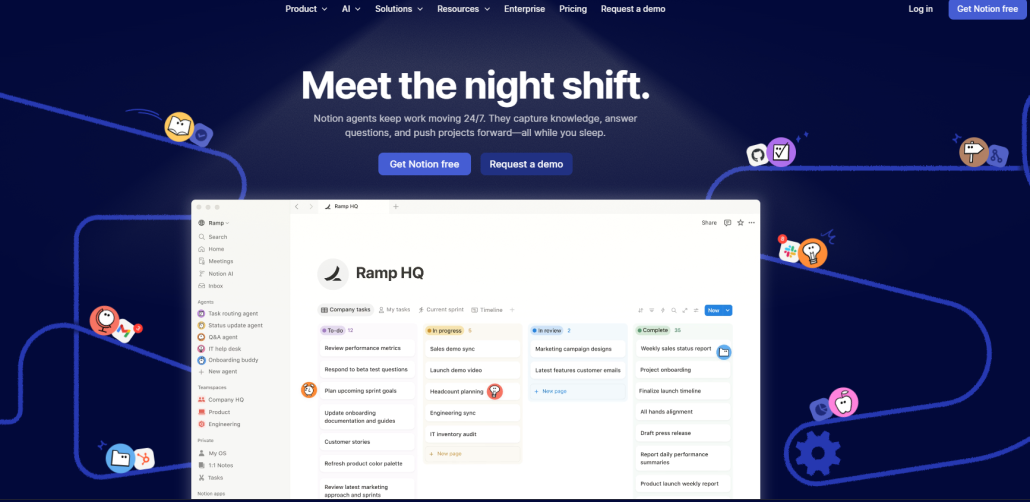
2.1 Neuen Workspace erstellen
- Gehen Sie zu notion.so und erstellen Sie einen kostenlosen Account
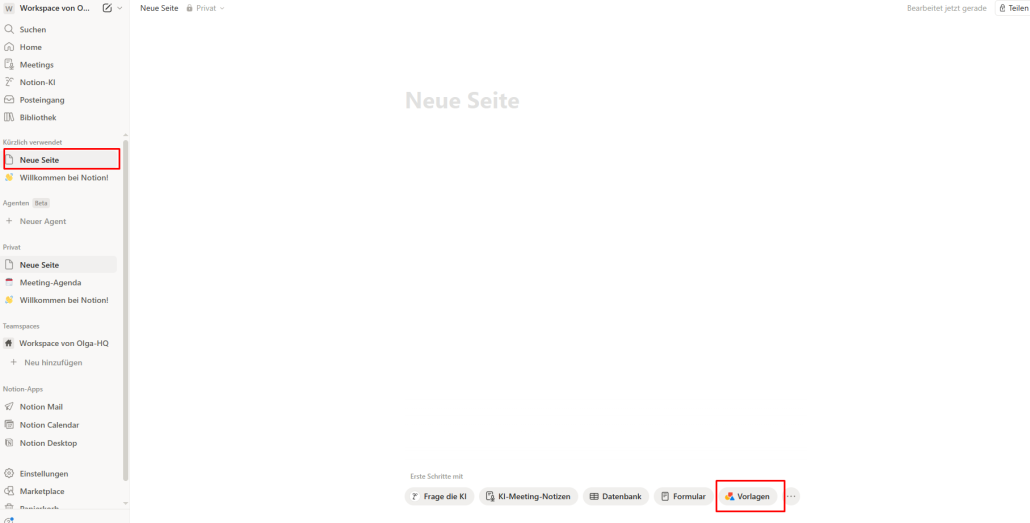
- Klicken Sie auf „+ New page” in der linken Sidebar
- Wählen Sie „Wiki” aus den Templates (Notion bietet ein natives Wiki-Template)
2.2 Team-Mitglieder einladen
- Klicken Sie oben rechts auf „Share”
- Geben Sie die E-Mail-Adressen Ihrer Kollegen ein
- Vergeben Sie die passenden Rechte:
- Full access → Wiki-Owner und Content-Autoren
- Can edit → Reguläre Mitarbeiter
- Can comment → Externe Partner
- Can view → Read-only Zugangv
2.3 Wiki-Grundstruktur anlegen
Basierend auf Ihrer Planung aus Schritt 1 legen Sie jetzt die Hauptseiten an:
- Klicken Sie auf „+ New page”
- Geben Sie den Seitentitel ein (z. B. „ Unternehmen”)
- Fügen Sie eine kurze Beschreibung hinzu
- Erstellen Sie Unterseiten für jede Kategorie
Schritt 3: KI aktivieren und konfigurieren
Jetzt kommt der spannende Teil: Die KI-Integration.
3.1 Notion AI aktivieren
- Klicken Sie auf „Upgrade” in der linken Sidebar
- Wählen Sie einen Plan mit Notion AI (ab ~10 €/Monat/Member)
- Die KI ist sofort in allen Seiten verfügbar
3.2 Erste KI-Nutzung: Seiteninhalt generieren
So funktioniert das Erstellen von Wiki-Inhalten mit Notion AI:
Methode A: Leere Seite mit KI füllen
- Öffnen Sie eine neue, leere Seite
- Drücken Sie die Leertaste oder tippen Sie „/”
- Wählen Sie „AI – Write with AI”
- Geben Sie Ihren Prompt ein, z. B.:
Struktur: Einleitung, Tag 1-7 Übersicht, Wichtige Kontakte,
häufige Fragen. Sprache: professionell aber freundlich.
- Klicken Sie auf „Generate”
Methode B: Bestehenden Text verbessern
- Markieren Sie einen vorhandenen Text
- Klicken Sie auf das KI-Symbol (erscheint bei Auswahl)
- Wählen Sie aus:
- „Improve writing” – Bessere Formulierungen
- „Make shorter/longer” – Länge anpassen
- „Fix spelling & grammar” – Korrektorlesen
- „Translate” – In andere Sprache übersetzen
3.3 KI-Prompts für verschiedene Wiki-Seiten
Hier sind bewährte Prompts für häufige Wiki-Seiten:
Für HR-Richtlinien: Erstelle eine professionelle HR-Richtlinie für Homeoffice-Regelungen. Enthalte: Berechtigte Mitarbeiter, technische Anforderungen, Kommunikationsregeln, Ausnahmen. Verwende einen klaren, sachlichen Ton. Format: Überschriften und Bullet Points.
verantwortliche Rollen ein und markiere kritische Schritte.
Weiterbildungsbudget. 10-15 Fragen mit klaren Antworten.
Schritt 4: Inhalte strukturiert befüllen
4.1 Die wichtigsten Wiki-Seiten zuerst
Starten Sie mit den High-Impact-Seiten – also jenen, die am häufigsten gebraucht werden:
Priorität 1 (Woche 1):
- Onboarding-Guide
- Organigramm
- IT-Zugänge und Tools
- Urlaubsrichtlinien
- Wichtige Kontakte
Priorität 2 (Woche 2-3):
- Alle Abteilungsprozesse
- Produktdokumentation
- Meeting-Richtlinien
- Kommunikationstools
Priorität 3 (Monat 2):
- Detaillierte Prozess-Dokumentationen
- Trainings-Materialien
- Archiv & Historisches
4.2 Notion-Datenbanken für strukturierte Inhalte
Ein echter Game-Changer in Notion sind Datenbanken. Statt einfacher Seiten können Sie strukturierte Listen erstellen:
Mitarbeiter-Verzeichnis als Datenbank:
- Erstellen Sie eine neue Seite: „ Mitarbeiter-Verzeichnis”
- Klicken Sie auf „+ New database”
- Fügen Sie folgende Properties hinzu:
- Name (Text)
- Abteilung (Select)
- Position (Text)
- E-Mail (Email)
- Telefon (Phone)
- Startdatum (Date)
- Slack-Handle (Text)
Tool-Verzeichnis als Datenbank:
Ähnlich können Sie alle Unternehmens-Tools erfassen:
- Tool-Name
- Kategorie (Kommunikation/Projektmanagement/Design/etc.)
- Zugang (Wer hat Zugriff?)
- Kosten
- Ansprechpartner
- Dokumentationslink
- Status (Aktiv/In Evaluation/Abgekündigt)
4.3 Templates nutzen und erstellen
Notion bietet native Templates, die Sie anpassen können:
- Öffnen Sie eine Datenbank
- Klicken Sie auf „+ New” > „+ New template”
- Gestalten Sie Ihr Template mit:
- Standardfeldern
- Platzhaltertext (für KI-Generierung)
- Checklisten
- Verlinkungen
Beispiel-Template für Prozess-Dokumentation:
# [Prozessname]
**Zuletzt aktualisiert:** [Datum] **Verantwortlich:** [Name] **Abteilung:** [Abteilung]
## Zweck
[KI-Prompt: Beschreibe kurz den Zweck dieses Prozesses]
## Wer ist beteiligt?
– **Prozess-Owner:**
– **Ausführende:**
– **Informiert:**
## Schritt-für-Schritt-Anleitung
1.
2.
3.
## Wichtige Hinweise
> ⚠️ [Kritische Informationen hier]
## Häufige Fehler
–
##Verwandte Seiten
Schritt 5: KI-gestützte Suche und Navigation optimieren
5.1 Notion AI für die interne Suche nutzen
Notion AI fungiert nicht nur als Content-Ersteller, sondern auch als intelligente Suche:
- Drücken Sie Cmd+K (Mac) oder Ctrl+K (Windows)
- Tippen Sie Ihre Frage direkt ein (keine Keywords nötig!)
- Notion AI durchsucht alle Seiten und gibt eine strukturierte Antwort
Beispiele für KI-Suchen:
- „Wie beantrage ich Urlaub?”
- „Wer ist für IT-Probleme zuständig?”
- „Was sind unsere Datenschutzrichtlinien?”
5.2 Verlinkungen und Querverweise
Ein gutes Wiki lebt von internen Verlinkungen. So verlinken Sie in Notion:
- Tippen Sie @ gefolgt vom Seitennamen
- Die Seite wird automatisch verlinkt
- Notion zeigt „Backlinks” – also alle Seiten, die auf eine bestimmte Seite verweisen
Best Practices für Verlinkungen:
- Verlinken Sie jede Erwähnung eines Prozesses auf die entsprechende Dokumentationsseite
- Erstellen Sie eine „Hub-Seite” pro Abteilung als Einstiegspunkt
- Nutzen Sie Breadcrumbs für die Navigation in tiefen Strukturen
5.3 Sidebar und Navigation strukturieren
[Screenshot-Beschreibung 8] Optimierte Notion-Sidebar mit Emojis, klarer Hierarchie und Favoriten-Bereich
Tipps für eine übersichtliche Navigation:
- Nutzen Sie Emojis als visuelle Orientierungshilfe ( )
- Pinnen Sie die wichtigsten Seiten als Favoriten
- Erstellen Sie eine Startseite/Dashboard als Einstiegspunkt für alle
- Fügen Sie eine „Neu hier?”-Seite für Onboarding-Cases ein
Schritt 6: Automatisierungen einrichten
6.1 Notion-Automations nutzen
Notion bietet native Automations, die Ihr Wiki lebendig halten:
Automation 1: Veraltete Inhalte erkennen
- Öffnen Sie eine Datenbank (z. B. Prozess-Dokumentationen)
- Klicken Sie auf „Automate”
- Erstellen Sie eine Regel:
- Auslöser: Letztes Bearbeitungsdatum > 90 Tage
- Aktion: Benachrichtigung an Seitenverantwortlichen senden
Automation 2: Neue Mitarbeiter begrüßen
- Auslöser: Neuer Eintrag in Mitarbeiter-Datenbank
- Aktion: Automatisch eine personalisierte Onboarding-Seite erstellen
6.2 Zapier/Make-Integration für erweiterte Workflows
Mit Zapier oder Make (ehemals Integromat) können Sie Notion mit anderen Tools verbinden:
Workflow-Beispiele:
- Slack → Notion: Wichtige Slack-Nachrichten automatisch als Wiki-Einträge speichern
- E-Mail → Notion: E-Mail-Inhalte in Wissensartikel umwandeln
- Jira → Notion: Bug-Reports automatisch dokumentieren
- Google Docs → Notion: Dokumente automatisch ins Wiki importieren
6.3 KI-Automatisierung mit ChatGPT API
Für fortgeschrittene Nutzer: Verbinden Sie die ChatGPT API direkt mit Ihrem Wiki:
- Erstellen Sie einen Zapier-Workflow:
- Auslöser: Neues Formular-Submission (z. B. „Wiki-Beitrag vorschlagen”)
- Aktion 1: Senden Sie den Inhalt an die ChatGPT API
- Aktion 2: ChatGPT erstellt einen strukturierten Wiki-Artikel
- Aktion 3: Artikel wird als Entwurf in Notion erstellt
- Aktion 4: Benachrichtigung an den Editor zur Überprüfung
Schritt 7: Qualitätssicherung und Content-Governance
7.1 Review-Prozess etablieren
Ein Wiki ist nur so gut wie seine Aktualität. Ohne Governance veraltet es schnell.
Empfohlener Review-Zyklus:
7.2 KI für Content-Audit nutzen
Notion AI kann helfen, veraltete Inhalte zu identifizieren:
- Markieren Sie einen älteren Artikel
- Fragen Sie die KI: „Prüfe diesen Artikel auf Aktualität und liste potentiell veraltete Informationen auf”
- Überprüfen Sie die Hinweise und aktualisieren Sie manuell
7.3 Feedback-System integrieren
Fügen Sie auf jeder Wiki-Seite eine Feedback-Option ein:
—## War diese Seite hilfreich?
Ja, sehr hilfreich | Braucht Verbesserung
Feedback oder Korrekturen? → Hier klicken
In Notion können Sie hierfür ein eingebettetes Formular (z. B. Typeform oder Google Forms) nutzen.
–
Schritt 8: Mitarbeiter onboarden und Wiki einführen
8.1 Wiki-Launch vorbereiten
Ein brillantes Wiki hilft nichts, wenn niemand es nutzt. Der Change-Management-Aspekt ist entscheidend.
Pre-Launch-Checkliste:
- Mindestens 80 % der Pflicht-Inhalte sind befüllt
- Navigation wurde von 3–5 Testpersonen geprüft
- Mobile-Ansicht ist optimiert
- Suchfunktion wurde getestet
- Zugriffsrechte sind konfiguriert
- Dokumentation zur Wiki-Nutzung ist vorhanden (ja, ein Meta-Wiki!)
8.2 Wiki-Schulung durchführen
Workshop-Agenda (60 Minuten):
- Warum ein Wiki? (10 Min) – Nutzen und Ziele erklären
- Navigation und Suche (15 Min) – Hands-on Demo
- Inhalte finden (10 Min) – Live-Übungen
- Inhalte beitragen (15 Min) – Wie man neue Artikel erstellt
- KI nutzen (10 Min) – KI-Features demonstrieren
8.3 Adoption messen
Tracken Sie folgende KPIs für Ihr Wiki:
- Unique Visitors pro Woche
- Beliebteste Seiten (zeigt, welche Inhalte gebraucht werden)
- Suchanfragen ohne Treffer (zeigt, was noch fehlt)
- Seitenbearbeitungen pro Monat (zeigt Engagement)
- Neue Artikel pro Monat
Schritt 9: Fortgeschrittene KI-Features nutzen
9.1 KI für mehrsprachige Wikis
Für internationale Teams: Nutzen Sie Notion AI, um Inhalte automatisch zu übersetzen:
- Markieren Sie den gesamten Artikel
- Klicken Sie auf das KI-Symbol
- Wählen Sie „Translate”
- Wählen Sie die Zielsprache
Workflow-Tipp: Erstellen Sie sprachspezifische Unterseiten und verlinken Sie diese gegenseitig: Urlaubsrichtlinien (DE) ← → Vacation Policy (EN) ← → Politique de Vacances (FR)
9.2 Meeting-Notizen automatisch ins Wiki integrieren
Workflow mit Notion AI:
- Führen Sie Ihr Meeting (mit Transkription via Otter.ai oder Google Meet)
- Exportieren Sie das Transkript als Text
- Kopieren Sie es in eine neue Notion-Seite
- Nutzen Sie den folgenden Prompt: Fasse dieses Meeting-Transkript zusammen. Erstelle:
1. Executive Summary (3-5 Sätze)
2. Wichtige Entscheidungen (Bullet Points)
3. Action Items mit Verantwortlichen und Deadlines
4. Offene Fragen
5. Verwandte Wiki-Bereiche, die aktualisiert werden sollten
Fasse dieses Meeting-Transkript zusammen. Erstelle:
1. Executive Summary (3-5 Sätze)
2. Wichtige Entscheidungen (Bullet Points)
3. Action Items mit Verantwortlichen und Deadlines
4. Offene Fragen
5. Verwandte Wiki-Bereiche, die aktualisiert werden sollten
9.3 KI-gestützte Wissenslücken-Analyse
Prüfen Sie regelmäßig, ob Ihr Wiki vollständig ist:
Ich habe ein Firmen-Wiki mit folgenden Bereichen:
[Liste Ihrer vorhandenen Bereiche]
Für ein Technologieunternehmen mit 50 Mitarbeitern:
Welche wichtigen Wissensbereiche fehlen noch?
Priorisiere nach Wichtigkeit für neue Mitarbeiter.
Häufige Fehler beim Aufbau eines Firmen-Wikis
Fehler 1: Perfektionismus vor dem Launch
Problem: Viele Teams warten, bis das Wiki „fertig” ist – es ist aber nie fertig. Lösung: Starten Sie mit 20 % der Inhalte und bauen Sie kontinuierlich aus. Ein unvollständiges Wiki ist besser als keines.
Fehler 2: Kein Owner definiert
Problem: Ohne klare Verantwortung veraltet das Wiki innerhalb von Monaten. Lösung: Bestimmen Sie einen Wiki-Manager (kann auch Teilzeit sein) mit Budget und Zeit für die Pflege.
Fehler 3: Zu tiefe Hierarchie
Problem: Informationen sind 5+ Ebenen tief vergraben – niemand findet sie. Lösung: Maximal 3 Hierarchieebenen. Nutzen Sie stattdessen Tags und Verlinkungen.
Fehler 4: KI-Inhalte unkritisch übernehmen
Problem: KI-generierte Texte enthalten manchmal Fehler oder passen nicht zum Unternehmen. Lösung: Jeder KI-generierte Inhalt muss von einem Subject Matter Expert geprüft werden.
Fehler 5: Mobile Nutzung ignorieren
Problem: 30–40 % der Wiki-Nutzung findet auf Mobilgeräten statt. Lösung: Testen Sie Ihr Wiki regelmäßig auf dem Smartphone. Notion hat eine gute mobile App.
KI-Content im Wiki: Was Sie beachten müssen
Qualitätssicherung bei KI-Texten
KI-Tools wie Notion AI oder ChatGPT sind mächtige Helfer, aber kein Ersatz für menschliche Expertise. Besonders wichtig:
- Rechtliche Inhalte (Datenschutz, Compliance) immer von Experten prüfen lassen
- Zahlen und Fakten stets verifizieren
- Unternehmensspezifische Details manuell ergänzen
- Ton und Sprache an Ihre Unternehmenskultur anpassen
Wann professioneller Content sinnvoll ist
Für besonders wichtige oder komplexe Wiki-Bereiche kann es sinnvoll sein, professionelle Texter einzusetzen. Das gilt insbesondere für:
- Onboarding-Materialien (der erste Eindruck zählt!)
- Compliance und rechtliche Richtlinien
- Kundenkommunikations-Guidelines
- Produktdokumentationen für externe Nutzung
Professionelle Texterstellung für Unternehmen gewährleistet, dass Ihre Wiki-Inhalte nicht nur korrekt, sondern auch gut lesbar, strukturiert und zielgruppengerecht sind.
Weiterführend: Erfahren Sie, wie Sie Unternehmenstexte professionell gestalten – viele Prinzipien lassen sich direkt auf Wiki-Inhalte anwenden.
Confluence als Enterprise-Alternative
Für größere Unternehmen (50+ Mitarbeiter) ist Confluence oft die bessere Wahl. Hier eine Kurzübersicht:
Confluence vs. Notion für Firmen-Wikis
Confluence mit KI einrichten (Kurzanleitung)
- Account erstellen auf atlassian.com
- Space erstellen (= Bereich in Confluence) für jede Abteilung
- Atlassian Intelligence aktivieren (in Space Settings)
- Page Templates nutzen für konsistente Struktur
- Macros einsetzen für dynamische Inhalte
Integration mit anderen Business-Tools
Ein Wiki sollte nicht isoliert stehen. Diese Integrationen machen es zum zentralen Wissensspeicher:
Slack-Integration
Notion + Slack:
- Direkt aus Slack in Notion posten:
/notion create page - Wiki-Links in Slack-Nachrichten zeigen automatisch Previews
- KI beantwortet Slack-Fragen mit Wiki-Inhalten
Google Workspace
- Google Docs können direkt in Notion eingebettet werden
- Google Drive-Dateien verlinken statt duplizieren
- Gmail-Threads können als Wiki-Notizen gespeichert werden
Microsoft 365
- Teams-Meetings automatisch dokumentieren
- SharePoint-Dokumente ins Wiki verlinken
- Outlook-Kalender für Wiki-Review-Termine nutzen
Datenschutz und Sicherheit beim Firmen-Wiki
DSGVO-Konformität sicherstellen
Wenn Ihr Wiki Mitarbeiterdaten oder Kundendaten enthält, müssen Sie DSGVO-Anforderungen beachten:
- Datensparsamkeit: Nur notwendige Informationen speichern
- Zugriffskontrollen: Sensible Daten nur für Berechtigte sichtbar
- Löschkonzept: Wie werden veraltete Personendaten behandelt?
- Verarbeitungsverzeichnis: Wiki in der Datenschutzdokumentation erfassen
Sicherheitseinstellungen in Notion
- 2-Faktor-Authentifizierung für alle Nutzer aktivieren
- SAML SSO für Enterprise-Pläne konfigurieren
- Guest-Zugänge auf ein Minimum beschränken
- Export-Rechte einschränken (verhindert Datenlecks)
- Audit-Log regelmäßig prüfen
Welche Daten ins Wiki gehören (und welche nicht)
✅ Geeignet für das Wiki:
- Prozesse und Workflows
- Unternehmensrichtlinien
- Produktdokumentation
- Anonymisierte Case Studies
❌ Nicht ins Wiki:
- Passwörter (nutzen Sie stattdessen einen Passwort-Manager)
- Gehaltsinformationen
- Persönliche Mitarbeiterdaten
- Vertrauliche Kundendaten
Erfolgsmessung: KPIs für Ihr Firmen-Wiki
Quantitative Metriken
Tracken Sie monatlich in einem Wiki-Report:
Qualitative Indikatoren
- Werden weniger repetitive Fragen per E-Mail oder Slack gestellt?
- Nutzen neue Mitarbeiter das Wiki selbstständig für ihr Onboarding?
- Gibt es positives Mitarbeiter-Feedback zum Wiki?
- Werden Artikel aktiv bearbeitet und verbessert (nicht nur gelesen)?
Frequently Asked Questions (FAQ)
Wie lange dauert es, ein Firmen-Wiki aufzubauen?
Ein Basis-Wiki mit den wichtigsten Inhalten können Sie in 2–4 Wochen aufbauen. Ein vollständiges, professionelles Wiki entwickelt sich über 3–6 Monate kontinuierlich. Mit KI-Unterstützung reduziert sich die reine Content-Erstellungszeit um 40–60 %.
Kann ich das Wiki auch ohne KI-Budget aufbauen?
Ja! Die Basis-Funktionen von Notion sind kostenlos. Sie können auch ChatGPT Free oder Claude Free für die Content-Generierung nutzen und die Texte manuell ins Wiki einfügen. Die native Notion AI ist komfortabler, aber kein Muss.
Wie verhindere ich, dass das Wiki veraltet?
Die drei wichtigsten Maßnahmen:
- Definieren Sie klare Inhalts-Owner für jeden Bereich
- Richten Sie automatische Erinnerungen ein (alle 90 Tage)
- Verknüpfen Sie Wiki-Updates mit Unternehmensprozessen (z. B.: jede Prozessänderung = sofortige Wiki-Aktualisierung)
Welches Tool ist für ein kleines Team (unter 10 Personen) am besten geeignet?
Für kleine Teams empfehlen wir Notion Free oder Outline (Open Source). Beide sind kostengünstig und einfach zu bedienen. Mit wachsendem Team (20+ Personen) lohnt sich ein Upgrade auf bezahlte Pläne.
Kann ich mein bestehendes Google Drive oder SharePoint ins Wiki integrieren?
Ja! In Notion können Sie Google Drive-Dateien und SharePoint-Dokumente direkt einbetten oder verlinken. So müssen Sie nicht alle Dokumente migrieren, sondern schaffen einen zentralen Einstiegspunkt.
Wie nutze ich KI für die laufende Wiki-Pflege?
Richten Sie einen monatlichen KI-Review-Prozess ein:
- Exportieren Sie eine Liste aller Seiten mit letztem Bearbeitungsdatum
- Lassen Sie die KI prüfen, welche Themen möglicherweise veraltet sind
- Nutzen Sie die KI zum Überarbeiten und Aktualisieren der Inhalte
- Lassen Sie einen Menschen die Änderungen freigeben
Checkliste: Firmen-Wiki mit KI – Zusammenfassung
Phase 1: Planung (Woche 1)
- Wiki-Ziele und Zielgruppe definiert
- Inhaltsstruktur skizziert
- Tool ausgewählt (Notion empfohlen)
- Verantwortlichkeiten geklärt
Phase 2: Setup (Woche 1–2)
- Account erstellt und Team eingeladen
- Zugriffsrechte konfiguriert
- KI-Feature aktiviert
- Basis-Struktur angelegt
Phase 3: Content-Erstellung (Woche 2–4)
- Onboarding-Guide erstellt (mit KI-Unterstützung)
- HR-Richtlinien dokumentiert
- Wichtigste Prozesse beschrieben
- Mitarbeiter-Verzeichnis aufgebaut
- Tool-Verzeichnis erstellt
Phase 4: Launch (Woche 4)
- Wiki von Testpersonen geprüft
- Team-Schulung durchgeführt
- Wiki offiziell kommuniziert
- Feedback-Kanal eingerichtet
Phase 5: Pflege (laufend)
- Review-Kalender eingerichtet
- Wiki-Analytics eingerichtet
- Monatlicher Wiki-Report etabliert
- Kontinuierliche Verbesserung
Fazit: Ihr Firmen-Wiki als strategischer Wettbewerbsvorteil
Ein gut gepflegtes, KI-gestütztes Firmen-Wiki ist weit mehr als eine digitale Ablage. Es ist der zentrale Wissenshub Ihres Unternehmens – und in der heutigen Knowledge Economy ein echter Wettbewerbsvorteil.
Mit den richtigen Tools (Notion, Confluence), einer durchdachten Struktur und der cleveren Nutzung von KI können Sie ein Wiki aufbauen, das:
- Onboarding revolutioniert – neue Mitarbeiter werden in Tagen statt Wochen produktiv
- Wissenssilos aufbricht – alle arbeiten mit denselben, aktuellen Informationen
- Zeit spart – weniger repetitive Fragen, mehr Fokus auf echte Arbeit
- Skaliert – mit Ihrem Unternehmen mitwächst
- Mit KI lebendig bleibt – automatische Updates und smarte Suche
Der wichtigste Schritt ist der erste: Fangen Sie heute an, auch wenn noch nicht alles perfekt ist. Ein wachsendes, lebendiges Wiki ist immer besser als ein perfekter Plan in der Schublade.
Weiterführende Ressourcen auf text-center.com
Um Ihr Wissen weiter auszubauen, empfehlen wir folgende Artikel:
- Texte schreiben lassen – professioneller Content für Ihr Unternehmen
- SEO-Texte erstellen lassen – Wenn Ihr Wiki auch extern zugänglich sein soll
- Professionelles Copywriting für Unternehmen
- Blogartikel schreiben lassen – Prinzipien für strukturierte, lesbare Inhalte
- Website-Texte optimieren – Usability-Prinzipien für bessere Wiki-Navigation
- Produktbeschreibungen texten lassen – Für Produkt-Wikis und interne Produktdokumentation
- Content Marketing Strategie – Strategische Grundlagen für nachhaltige Inhalte
- Ratgeber & Expertenwissen – Weitere Tipps rund um professionelle Unternehmenskommunikation