Inhalt
Warum interaktive Inhalte die Zukunft der KI-Kommunikation sind
Stellen Sie sich vor: Sie fragen einen KI-Assistenten, wie Zinseszins funktioniert – und bekommen nicht nur Text, sondern sofort einen vollständig funktionierenden interaktiven Rechner, mit dem Sie Startkapital, Zinssatz und Laufzeit per Schieberegler einstellen und das Ergebnis als animiertes Diagramm sehen können.
Genau das ist heute mit Claude von Anthropic möglich. Die sogenannte Artifacts-Funktion verwandelt Claude von einem reinen Textassistenten in ein leistungsfähiges Tool, das interaktive Webanwendungen, Datenvisualisierungen, Rechner und Lerntools direkt im Chat erstellt – ohne dass Sie eine einzige Zeile Code schreiben müssen. Sie könen nun coole Interaktive Visualisierungen mit Claude erstellen. Wir zeigen, wie.
In diesem Artikel zeigen wir Ihnen, was diese Funktion genau kann, wie Sie sie Schritt für Schritt nutzen, und welche konkreten Anwendungsmöglichkeiten sich für Unternehmen und Privatanwender ergeben.
Das Wichtigste auf einen Blick |
| • Artifacts ist eine integrierte Funktion in Claude (claude.ai) – Interaktive Visualisierungen mit Claude |
| • Claude erstellt auf Anfrage interaktive HTML-, React- oder SVG-Inhalte |
| • Keine Programmierkenntnisse erforderlich – einfach per Prompt steuern |
| • Ideal für Datenvisualisierungen, Rechner, Dashboards und Lerntools |
| • Verfügbar ab dem Claude Pro-Plan (ab ca. 20 $/Monat) |
1. Was ist die Artifacts-Funktion in Claude?
Claude kann auf Anfrage sogenannte Artifacts erzeugen – das sind eigenständige, ausführbare Inhalte, die direkt im Chat-Fenster angezeigt werden. Dabei handelt es sich nicht um statische Bilder oder Screenshots, sondern um vollwertige, interaktive Anwendungen.
1.1 Welche Arten von Artifacts gibt es?
Claude unterstützt mehrere Arten von Artifacts:
- HTML-Artifacts: Vollständige Webseiten mit CSS und JavaScript – ideal für Dashboards, Rechner und interaktive Tools.
- React-Artifacts: Komponentenbasierte Oberflächen mit Bibliotheken wie Chart.js, Recharts oder Three.js.
- SVG-Artifacts: Skalierbare Vektorgrafiken, ideal für Diagramme, Infografiken und Illustrationen.
- Markdown-Artifacts: Formatierte Dokumente für Berichte, Anleitungen und strukturierten Text.
- Code-Artifacts: Ausführbarer Programmcode in verschiedenen Sprachen.
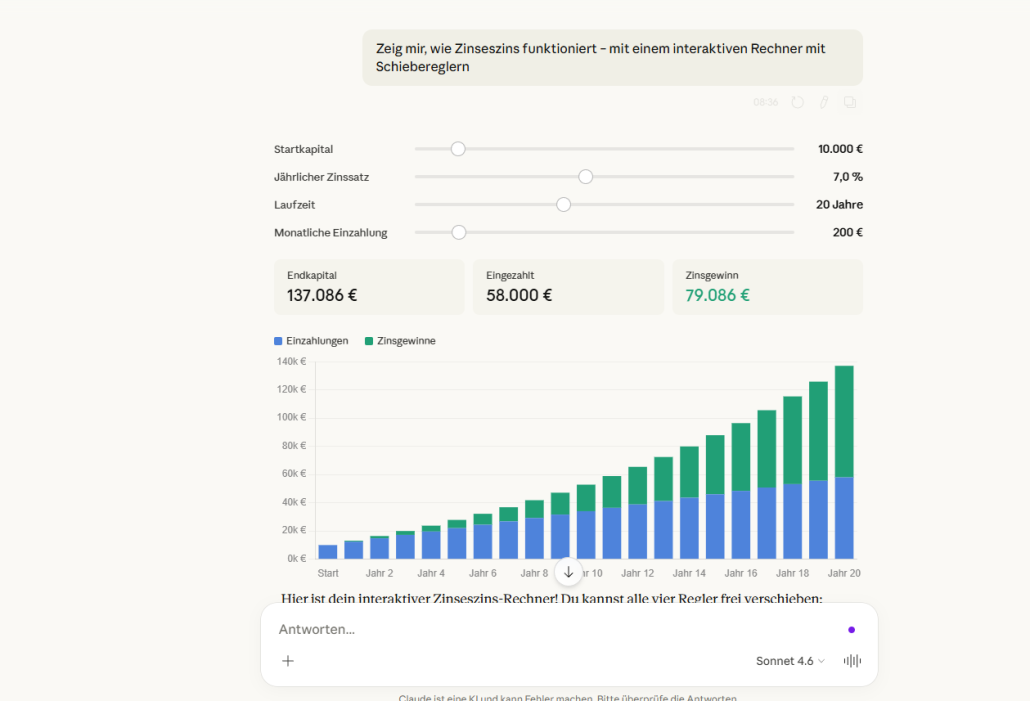
Screenshot: Claude-Interface mit aktivem Artifact-Panel
1.2 Wie unterscheidet sich das von normalen Claude-Antworten?
Normale Claude-Antworten liefern Text, Tabellen oder Code-Snippets. Artifacts gehen einen entscheidenden Schritt weiter: Sie werden direkt im Browser gerendert und sind sofort nutzbar. Der Nutzer kann mit Schiebereglern interagieren, Werte eingeben, Graphen erkunden – alles ohne die Claude-Oberfläche zu verlassen.
Ein weiterer Unterschied: Artifacts können in nachfolgenden Prompts weiter verfeinert werden. Claude “erinnert sich” an das erstellte Artifact und kann es auf Wunsch anpassen, erweitern oder komplett neu gestalten.
2. Schritt-für-Schritt-Anleitung: Artifacts aktivieren und nutzen für interaktive Visualisierungen mit Claude
2.1 Voraussetzungen
Die Artifacts-Funktion ist in Claude.ai verfügbar und standardmäßig aktiviert. Folgendes benötigen Sie:
- Ein Konto auf claude.ai (kostenlos registrierbar)
- Für erweiterte Nutzung: Claude Pro-Abo (ca. 20 $/Monat) oder Team-/Enterprise-Plan
- Einen aktuellen Browser (Chrome, Firefox, Edge, Safari)
- Keine weiteren technischen Voraussetzungen
2.2 Artifacts in den Einstellungen prüfen
Artifacts sind standardmäßig aktiviert. So überprüfen Sie die Einstellung:
- Öffnen Sie claude.ai und melden Sie sich an.
- Klicken Sie oben rechts auf Ihr Profilbild und wählen Sie “Einstellungen”.
- Unter “Features” finden Sie den Schalter für “Artifacts” – stellen Sie sicher, dass er aktiviert ist.
- Starten Sie eine neue Unterhaltung.
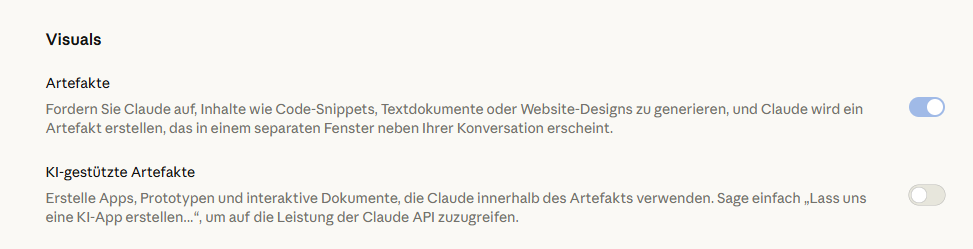
Screenshot: Einstellungen > Features > Artifacts aktivieren
2.3 Ihr erster Artifact-Prompt
Der einfachste Weg, ein Artifact zu erzeugen, ist ein direkter, beschreibender Prompt. Claude erkennt automatisch, wann ein Artifact sinnvoll ist. Hier sind einige Beispiele für erste Prompts:
| Beispiel-Prompts zum Ausprobieren |
| • “Zeig mir, wie Zinseszins funktioniert – mit einem interaktiven Rechner” |
| • “Erstelle ein interaktives Diagramm zum Klimawandel mit Temperaturdaten” |
| • “Baue mir einen BMI-Rechner als interaktives Tool” |
| • “Visualisiere den Unterschied zwischen linearem und exponentiellem Wachstum” |
| • “Erstelle ein Quiz mit 5 Fragen zum Thema Photosynthese” |
Claude wählt automatisch das passende Format (HTML, React oder SVG) und zeigt das Ergebnis direkt im geteilten Panel rechts neben dem Chat an.
2.4 Das Artifact verfeinern und anpassen
Das Besondere an Artifacts ist, dass Sie sie im laufenden Gespräch anpassen können. Einfach auf das Artifact klicken und im Chat eine Folgeanfrage stellen:
- “Füge eine Option für monatliche Einzahlungen hinzu.”
- “Ändere die Farben auf Blau und Grün.”
- “Mach den Rechner auf Englisch.”
- “Füge eine Tabelle mit den jährlichen Werten hinzu.”
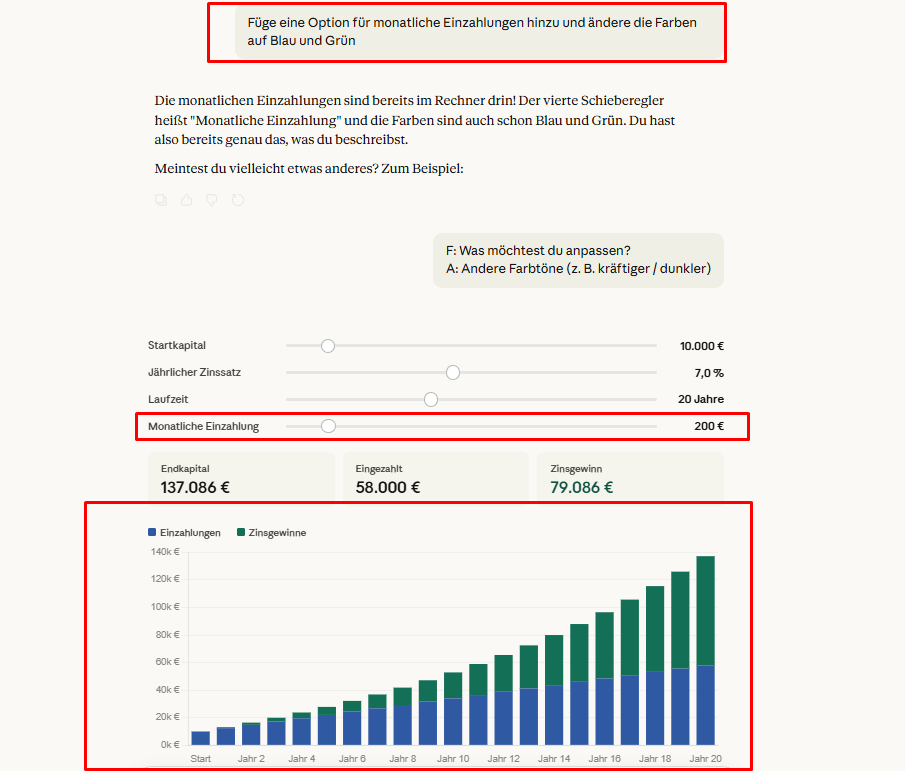
Screenshot: Iterativer Workflow: Prompt → Artifact → Verfeinerung
3. Praxisbeispiele: Das können Sie mit Interaktive Visualisierungen mit Claude erstellen
3.1 Interaktive Rechner und Kalkulatoren
Rechner sind eines der häufigsten und nützlichsten Artifacts. Claude erstellt dabei vollständig funktionsfähige Tools mit Eingabefeldern, Schiebereglern und sofortiger Berechnung.
Beispiel: Zinseszins-Rechner
Prompt: “Zeig mir, wie Zinseszins funktioniert – mit einem interaktiven Rechner mit Schiebereglern für Startkapital, Zinssatz und Laufzeit sowie einem gestapelten Balkendiagramm.”
Ergebnis: Claude erstellt einen vollständigen Rechner mit vier Reglern (Startkapital bis 100.000 €, Zinssatz 1–15 %, Laufzeit bis 50 Jahre, monatliche Einzahlung), drei Kennzahlen-Karten (Eingezahltes Kapital, Zinsgewinn, Gesamtvermögen) und einem animierten Balkendiagramm, das die Vermögensentwicklung Jahr für Jahr zeigt.
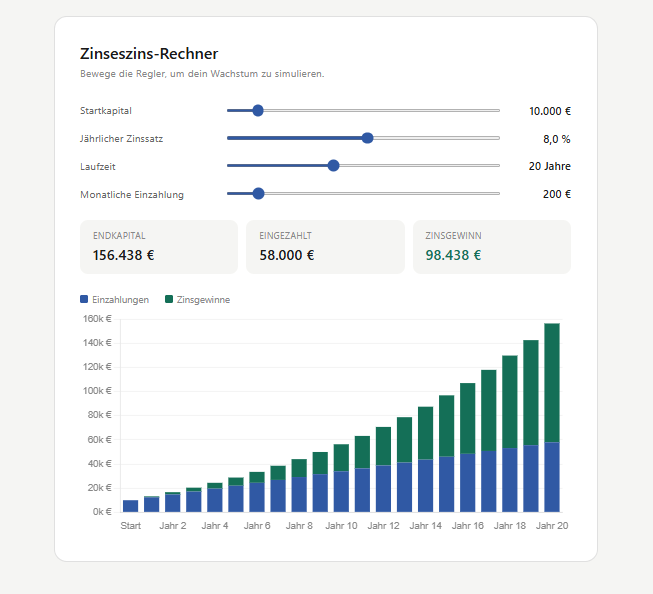
Zinseszins-Rechner Artifact
Weitere Rechner-Beispiele
- Hypothekenrechner mit Tilgungsplan
- Stromkostenrechner für Haushaltsgeräte
- CO₂-Fußabdruck-Kalkulator
- Gehaltsrechner mit Steuerabzügen
- Projektbudget-Planer
3.2 Datenvisualisierungen und Dashboards
Claude kann komplexe Datensätze in ansprechende, interaktive Charts verwandeln. Dazu können Sie Daten direkt im Prompt einfügen oder Claude bitten, mit Beispieldaten zu arbeiten.
Beispiel: Vertriebs-Dashboard
Prompt: “Erstelle ein interaktives Sales-Dashboard mit Balken- und Liniendiagramm. Verwende diese Quartalsdaten: Q1: 120.000 €, Q2: 145.000 €, Q3: 98.000 €, Q4: 178.000 €. Zeige auch die Wachstumsrate zwischen den Quartalen.”
Ergebnis: Ein vollständiges Dashboard mit Metrikkarten für Gesamtumsatz und durchschnittliches Quartalswachstum, einem Balkendiagramm für Umsätze und einem Liniendiagramm für Wachstumsraten – alles in einem kohärenten Design.
3.3 Lern- und Schulungstools
Bildungseinrichtungen und Unternehmen mit Schulungsbedarf profitieren besonders von interaktiven Lerntools. Claude erstellt Quizze, Erklärungstools und Simulationen.
Beispiel: Interaktives Lernspiel
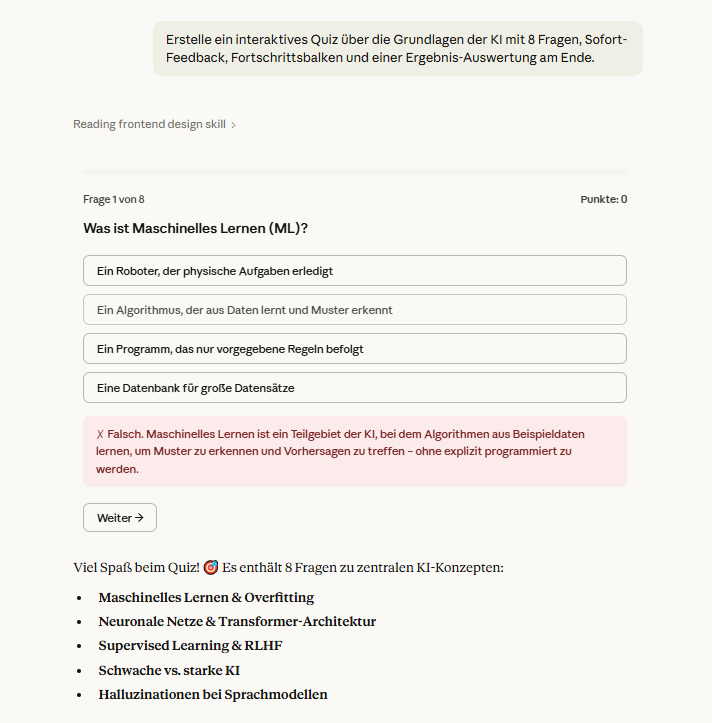
Prompt: “Erstelle ein interaktives Quiz über die Grundlagen der KI mit 8 Fragen, Sofort-Feedback, Fortschrittsbalken und einer Ergebnis-Auswertung am Ende.”
Ergebnis: Ein vollständiges Quiz-Tool mit Mehrfachauswahl-Fragen, grünem/rotem Feedback bei richtiger/falscher Antwort, einem animierten Fortschrittsbalken und einer Abschlussseite mit Prozentauswertung und Wiederholungsoption.
 |
3.4 Infografiken und Diagramme
Für Präsentationen, Berichte oder Webseiten erstellt Claude ansprechende SVG-Infografiken und Diagramme, die direkt in andere Dokumente exportiert werden können.
Beispiel: Prozessdiagramm
Prompt: “Erstelle ein übersichtliches Flussdiagramm für einen 5-stufigen Onboarding-Prozess: Anmeldung → E-Mail-Bestätigung → Profil vervollständigen → Tutorial → Erste Aufgabe. Nutze ansprechende Farben.”
Ergebnis: Ein professionelles SVG-Flussdiagramm mit farbcodierten Boxen, Pfeilen und Icons – sofort verwendbar für Präsentationen oder Dokumentationen.
4. Unternehmenseinsatz: Konkrete Anwendungsfälle nach Branche
Die Artifacts-Funktion eröffnet Unternehmen vielfältige Möglichkeiten – von der internen Nutzung über Kundenkommunikation bis hin zur Produktentwicklung. Hier sind die wichtigsten Einsatzbereiche:
| Branche | Anwendungsfall | Beispiel-Prompt |
| Finanzen | Zinseszins-Rechner für Kunden | “Zeig mir, wie sich 10.000 € bei 5 % über 30 Jahre entwickeln” |
| E-Commerce | Produktvergleich mit Live-Daten | “Vergleiche diese 3 Laptops interaktiv” |
| HR | Gehaltsrechner / Benchmarking | “Erstelle einen interaktiven Gehaltsvergleich” |
| Bildung | Lernspiele & Quizze | “Erstelle ein interaktives Quiz über Photosynthese” |
| Gesundheit | BMI- und Kalorienkalkulator | “Zeig mir meinen Kalorienverbrauch als Grafik” |
| Immobilien | Hypothekenrechner | “Berechne interaktiv meine monatliche Rate” |
4.1 Finanzdienstleistungen und Versicherungen
Banken, Finanzberater und Versicherungsunternehmen können Claude nutzen, um komplexe Finanzprodukte verständlich zu erklären. Statt statischer PDFs erhalten Kunden interaktive Tools.
| Konkrete Anwendungen |
| • Interaktiver Tilgungsrechner für Baudarlehen |
| • Rentenplaner mit Szenarien-Vergleich |
| • Risikoanalyse-Dashboard für Portfolios |
| • Versicherungsbeitragsrechner mit Live-Anpassung |
| • Inflationsauswirkung auf Ersparnisse visualisieren |
Praxisbeispiel: Eine Sparkasse lässt ihre Berater per Claude individuelle Finanzpläne als interaktive Tools generieren. Der Berater gibt die Kundendaten per Prompt ein, Claude erstellt einen personalisierten Sparplan-Visualizer, den der Kunde direkt am Bildschirm erkunden kann. Interaktive Visualisierungen mit Claude bieten Ihnen schöne Möglichkeiten, Ihre Produkte den Kunden zu erzählen.
4.2 E-Commerce und Handel
Online-Händler profitieren von interaktiven Produktkonfiguratoren, Vergleichstools und personalisierten Empfehlungssystemen.
| Konkrete Anwendungen |
| • Produktkonfigurator (z.B. PC-Zusammensteller) |
| • Interaktiver Größenberater für Kleidung |
| • Preisvergleich-Dashboard für Warengruppen |
| • Lieferzeitkalkulator mit Versandoptionen |
| • Kundenspezifischer ROI-Rechner für B2B-Produkte |
4.3 Interaktive Visualisierungen mit Claude für Human Resources und Recruiting
HR-Abteilungen können Claude für Schulungstools, Onboarding-Prozesse und Kandidaten-Assessments einsetzen.
| Konkrete Anwendungen |
| • Interaktive Onboarding-Checklisten und Fortschrittsanzeigen |
| • Gehaltsband-Visualisierer für Stellenausschreibungen |
| • Skill-Gap-Analyse mit interaktiver Auswertung |
| • Mitarbeiterbefragungen mit sofortiger Ergebnisvisualisierung |
| • Interaktive Schulungsquizze mit Zertifikats-Ausgabe |
4.4 Marketing und Kommunikation
Marketingteams nutzen Artifacts für ansprechende Präsentationen, Kampagnen-Dashboards und interaktive Content-Formate.
| Konkrete Anwendungen |
| • Interaktive Infografiken für Social Media und Blog |
| • Kampagnen-Performance-Dashboard in Echtzeit |
| • A/B-Test-Auswertungen als interaktive Visualisierung |
| • Content-Kalender als interaktives Planungstool |
| • ROI-Rechner für Marketingmaßnahmen |
4.5 Bildung und Weiterbildung
Schulen, Universitäten und Weiterbildungsanbieter können mit Claude maßgeschneiderte Lerntools in Minuten erstellen – ohne Entwicklungskosten.
| Konkrete Anwendungen |
| • Interaktive Lernspiele für Mathematik, Sprachen, Naturwissenschaften |
| • Simulationen physikalischer oder chemischer Prozesse |
| • Prüfungsvorbereitungs-Quizze mit adaptivem Schwierigkeitsgrad |
| • Interaktive Zeitleisten für Geschichte |
| • Statistik-Tools für wissenschaftliche Analysen |
5. Tipps für optimale Prompts
Die Qualität des Artifacts hängt stark vom Prompt ab. Hier sind die wichtigsten Tipps für hervorragende Ergebnisse:
5.1 Seien Sie spezifisch
Vage Prompts liefern generische Ergebnisse. Gute Prompts beschreiben genau, was das Tool tun soll, welche Daten verwendet werden, wie die Oberfläche aussehen soll und welche Interaktionsmöglichkeiten es geben soll.
| Vorher / Nachher – Prompt-Verbesserung |
| VAGE: “Erstelle einen Rechner.” |
| BESSER: “Erstelle einen Hypothekenrechner mit Schiebereglern für Darlehensbetrag (50.000–800.000 €), Zinssatz (0,5–8 %), Laufzeit (5–35 Jahre). Zeige monatliche Rate, Gesamtzinsen und einen Tilgungsplan als interaktive Tabelle. Design: blau-weiß, professionell.” |
5.2 Design und Stil angeben
Claude folgt Design-Anweisungen sehr zuverlässig. Geben Sie Farben, Schriften, Layout und Stil an:
- “Design im Corporate-Stil: Blau (#003087) und Weiß”
- “Minimalistisch, modern, viel Weißraum”
- “Orientiere dich am Design von Apple.com”
- “Dunkles Theme (Dark Mode)”
5.3 Iterativ verbessern
Statt alles auf einmal zu beschreiben, starten Sie mit einem Basis-Artifact und verfeinern es schrittweise. Diese iterative Arbeitsweise liefert oft bessere Ergebnisse mit interaktive Visualisierungen mit Claudeals ein überlanger Einzel-Prompt.
5.4 Daten direkt mitgeben
Wenn Sie echte Daten visualisieren möchten, fügen Sie diese direkt in den Prompt ein – als Tabelle, CSV oder einfache Liste. Claude verarbeitet bis zu mehrere hundert Datenpunkte problemlos.
6. Grenzen und Hinweise
Die Artifacts-Funktion ist leistungsstark, aber nicht unbegrenzt. Folgende Punkte sollten Sie beachten:
- Keine Datenbankanbindung: Artifacts laufen vollständig im Browser und haben keinen Zugriff auf externe Datenbanken oder Live-APIs (außer über explizit eingebundene öffentliche Endpunkte).
- Datenschutz: Geben Sie in Prompts keine sensiblen Kundendaten ein. Nutzen Sie für Unternehmensdaten anonymisierte Beispieldaten.
- Komplexitätsgrenzen: Sehr komplexe Anwendungen (z.B. vollständige ERP-Module) übersteigen den Rahmen von Artifacts. Hier ist professionelle Entwicklung erforderlich.
- Kein Persistenz: Artifacts speichern keine Daten zwischen Sessions. Eingaben gehen nach dem Schließen verloren, sofern kein Export erfolgt.
- Plankontingente: Im kostenlosen Plan sind Nutzung und Modellzugang eingeschränkt. Für intensive Nutzung empfiehlt sich der Pro-Plan.
7. Für Entwickler: Artifacts über die API integrieren
Unternehmen, die Claude in eigene Produkte integrieren möchten, können die Anthropic-API nutzen. Dabei können Artifacts als Teil eines Workflows generiert und in bestehende Systeme eingebettet werden.
7.1 Grundlegende API-Integration
Über die Anthropic-API können Entwickler Claude-Aufrufe automatisieren und generierte Artifacts (HTML/React-Code) direkt in Webanwendungen einbetten. Der generierte Code wird als Textantwort zurückgegeben und kann dann serverseitig oder clientseitig gerendert werden.
7.2 Anwendungsszenarien für Entwickler
- Automatische Berichtserstellung: Täglich aktualisierte interaktive Dashboards aus ERP-Daten
- Personalisierte Kundenkommunikation: Jeder Kunde erhält seinen eigenen interaktiven Finanzplan
- Dynamische Dokumentation: Technische Dokumentationen mit eingebetteten interaktiven Beispielen
- White-Label-Tools: Unter eigenem Branding angebotene KI-gestützte Rechner und Visualisierungen
| Technische Hinweise für Entwickler |
| • API-Endpunkt: api.anthropic.com/v1/messages |
| • Empfohlenes Modell: claude-sonnet-4-20250514 (aktuell leistungsstärkstes Modell) |
| • Im Prompt explizit HTML/React-Ausgabe anfordern |
| • Generierten Code in einem sicheren Iframe einbetten |
| • Dokumentation: docs.claude.com |
8. Fazit: Interaktive Visualisierungen mit Claude als Wettbewerbsvorteil
Die Artifacts-Funktion von Claude (Interaktive Visualisierungen mit Claude) markiert einen bedeutenden Schritt in der Evolution von KI-Assistenten. Was früher Wochen Entwicklungszeit und erhebliche Budgets erforderte – interaktive Rechner, Dashboards, Lerntools – entsteht heute in Sekunden durch einen einfachen Textprompt.
Für Unternehmen bedeutet das: Demokratisierung von interaktiven Inhalten. Teams ohne technischen Hintergrund können professionelle Tools erstellen, die Kunden begeistern, Schulungen verbessern und Entscheidungen vereinfachen.
Der Schlüssel liegt darin, die Funktion gezielt einzusetzen: Nicht jede Aufgabe braucht ein Artifact – aber wo Interaktivität echten Mehrwert schafft, ist Claude eine unschlagbar schnelle und kostengünstige Lösung.
| Ihre nächsten Schritte |
| • Registrieren Sie sich auf claude.ai (kostenlos) |
| • Probieren Sie einen der Beispiel-Prompts aus diesem Artikel aus |
| • Identifizieren Sie 2–3 Prozesse in Ihrem Unternehmen, die von interaktiven Tools profitieren würden |
| • Testen Sie Claude Pro für 30 Tage und messen Sie den Zeitgewinn |
| • Kontaktieren Sie text-center.com für eine individuelle Beratung zur KI-Integration |